本地优先存储
核心历史默认只留在你的 Mac 上,不依赖云端中转。
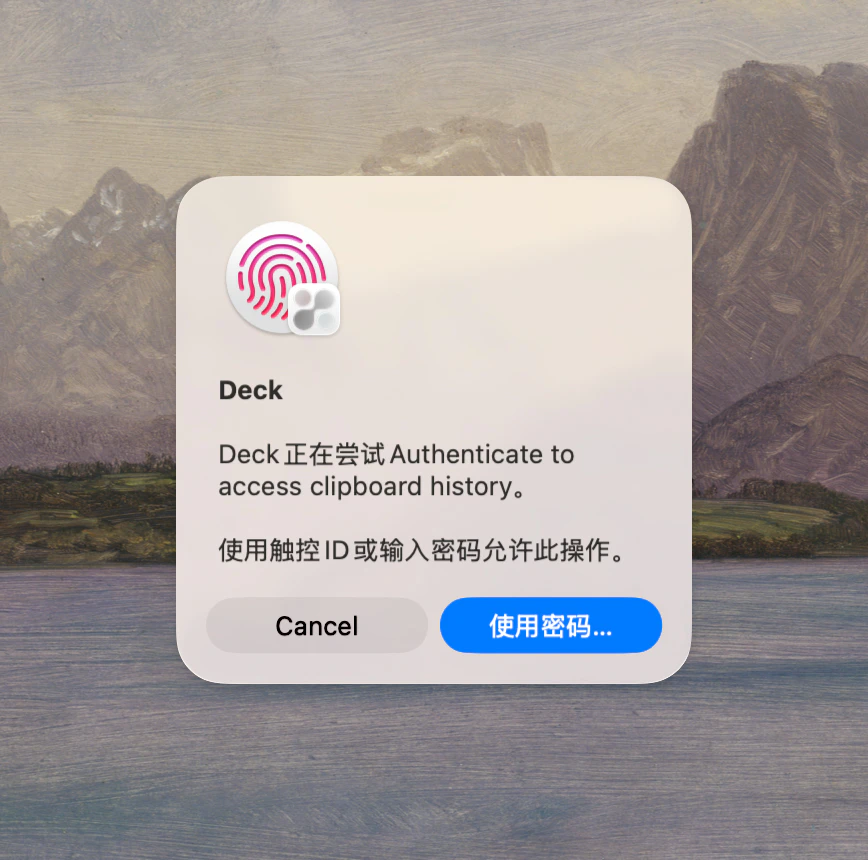
你正在 Zoom 通话中共享屏幕,需要粘贴一个密码。Deck 检测到屏幕录制后自动隐藏窗口。通话结束后再次打开 Deck,它会先要求 Touch ID 验证。你复制的密码已被保护,发票里的卡号也被自动标记为敏感。
场景对比
敏感剪贴板任务往往不会提前预约,它总是发生在会议、登录、付款和演示的中途。
隐私优先的剪贴板工具,不只是“本地存储”——它还必须在内容或上下文变敏感时做出不同反应。
核心历史默认只留在你的 Mac 上,不依赖云端中转。
受保护历史必须经过生物识别验证才能查看。
Deck 识别高风险模式、支持应用排除,并在内容变敏感时提高保护等级。
在登录窗口里复制一个 Token。
Deck 识别敏感上下文,在再次暴露前提高访问保护。
处理发票中的银行卡号。
卡号被自动标记为敏感。
在共享屏幕时打开剪贴板历史。
Deck 保持隐藏,直到共享风险结束。
不够。Touch ID 只是其中一层。Deck 的思路是本地优先、过滤、排除、加密和生物识别一起叠加,形成多层保护。
任何剪贴板工具都很难在所有应用和上下文里做到 100% 完美拦截,但 Deck 的设计目标就是通过多层机制尽量降低风险。
可以直接阅读 Deck 的隐私架构文章,里面更详细解释了过滤、加密和本地访问控制的设计思路。